Webアラートの設定
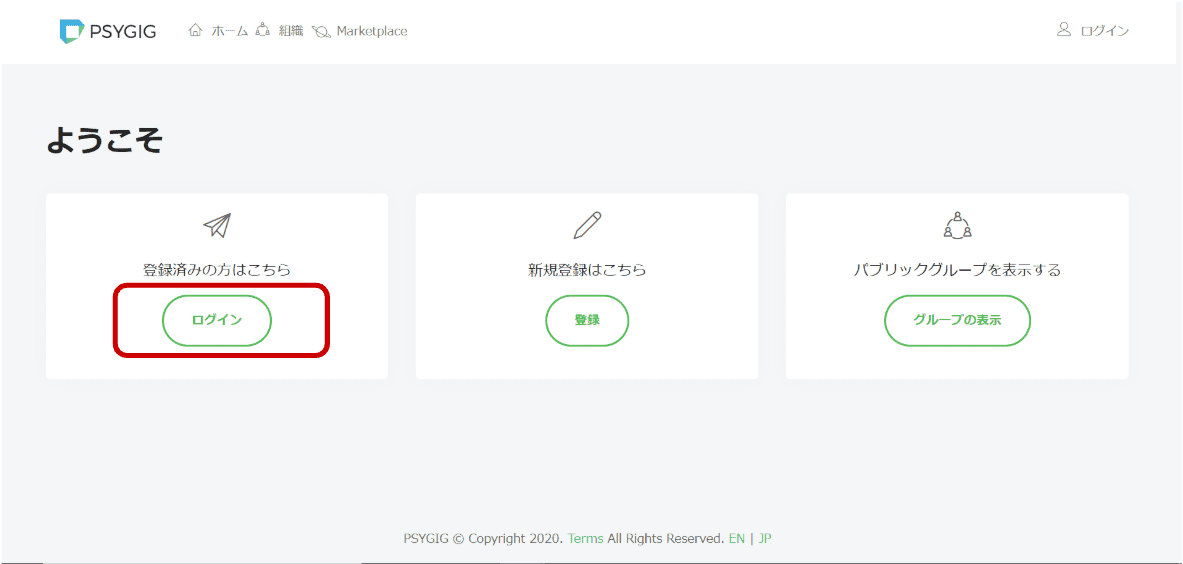
お持ちのPCまたはタブレットからTracer.world WEBプラットフォームにアクセスし、「登録済みの方はこちら」にある【ログイン】ボタンをクリックします。
クリック後、下記の『ログイン情報入力画面』が表示されます。
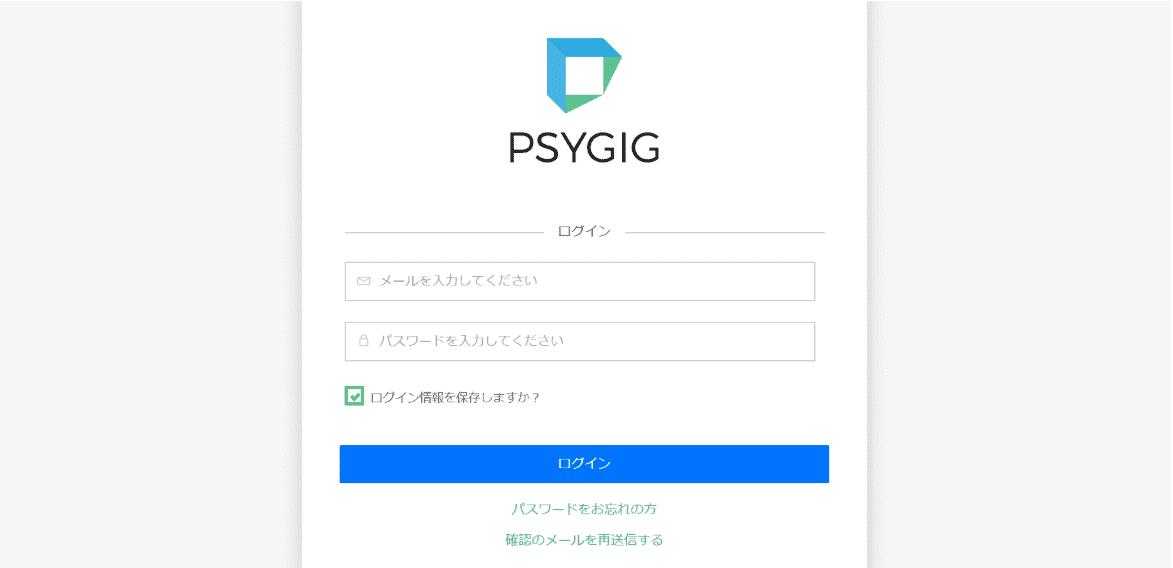
ログイン情報(メールアドレスおよびパスワード)を入力し、【ログイン】ボタンをクリックします。
ログイン後、下記の『トップ画面』が表示されます。
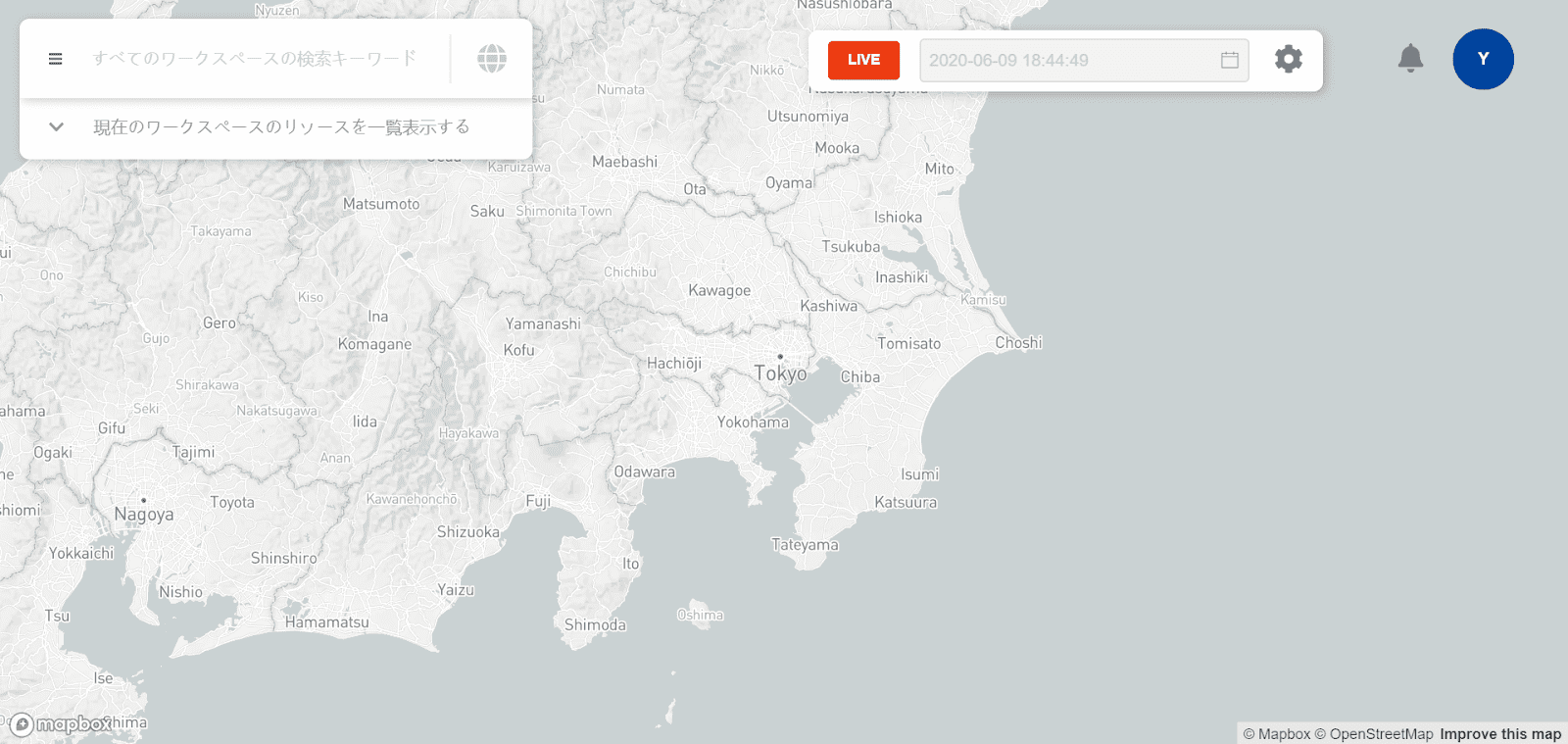
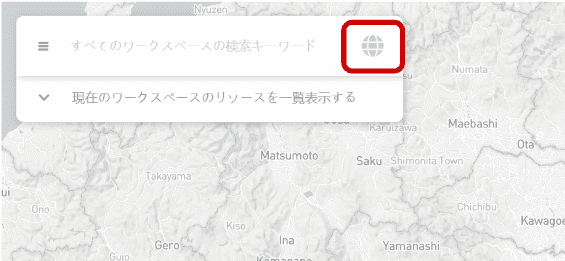
上記の『トップ画面』にある【地球儀マーク】をクリックします。
クリック後、下記の『私のワークスペース画面』が表示されます。
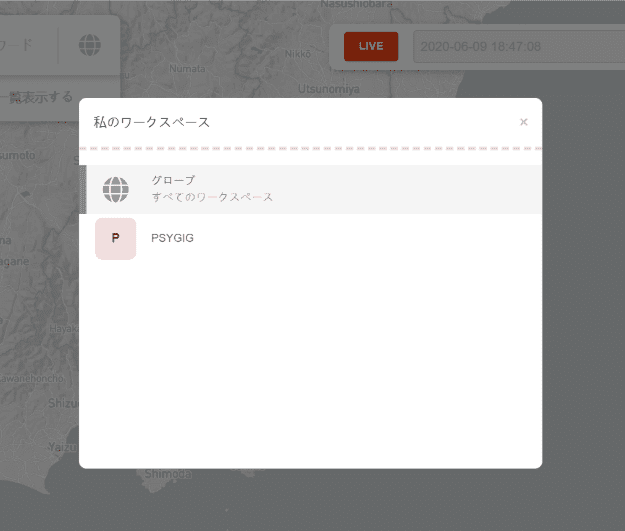
上記の『私のワークスペース画面』から、ご自身のワークスペース(例:PSYGIG)をクリックします。
クリック後、下記の『トップ画面』が表示され、【地球儀マーク】がご自身のワークスペースのイニシャル(例:P)に切り替わります。
ご自身のワークスペースに切り替えることで、各種機能を使えるようになります。 切り替えを行なわないと、一部機能が使えないため、ご注意ください。
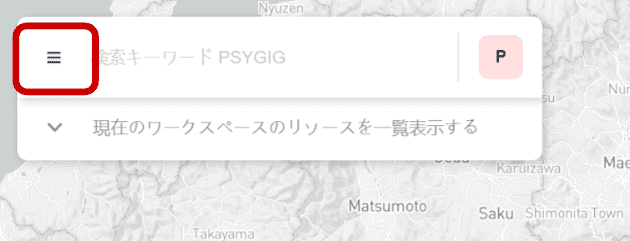
上記の『トップ画面』左にある【ハンバーガーメニュー】(横線3本のアイコン) をクリックします。
クリック後、『トップ画面』の左側に下記の『メニュー選択画面』が表示されます。
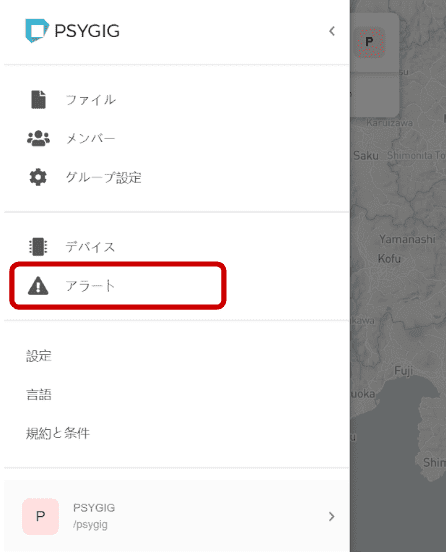
上記の『メニュー選択画面』にある【アラート】をクリックします。
クリック後、下記の『アラート一覧画面』が表示されます。
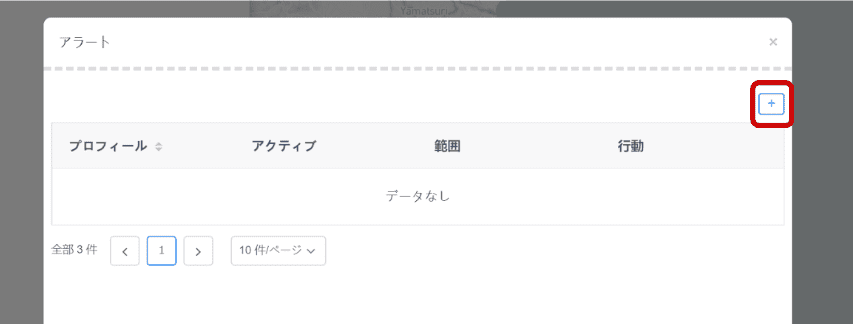
上記の『アラート一覧画面』にある【+】ボタンをクリックします。
クリック後、下記の『アラート編集画面』が表示されます。
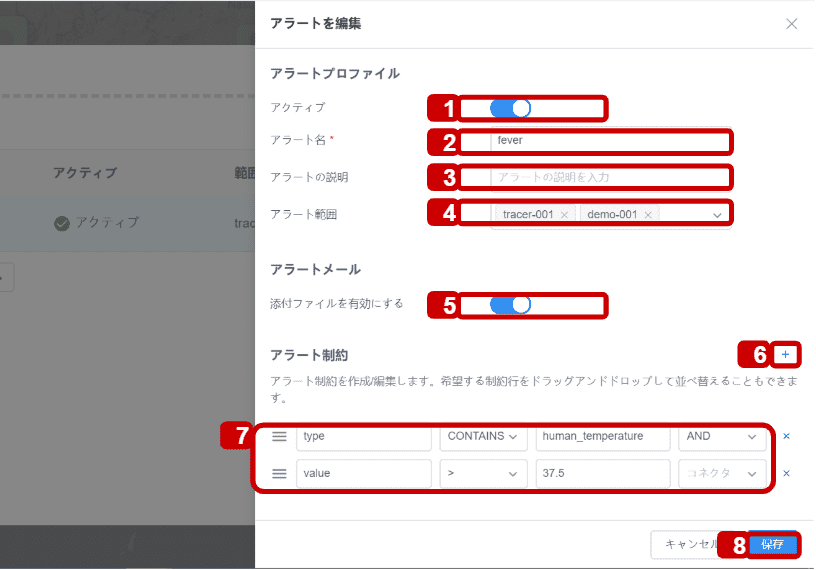
上記の『アラート編集画面』にて、下記の通り、各項目を設定します。
- アクティブ
上記の通り、ON(青いボタン)が表示されていることを確認します。 ※OFF(灰色のボタン)が表示されている場合は、ボタンをクリックしてONに切り替えます。
- アラート名
任意のアラート名を入力します(例:「fever」)。
- アラートの説明
アラートの利用用途等、任意の説明を入力します。 ※本項目は空欄のままでもOKです。
- アラート範囲
「あなたのデバイスを選択してください」をクリックすると、サーモカメラの一覧が表示されます。一覧の中から、アラートを設定したいサーモカメラのデバイス識別子をクリックします(複数選択可)。
複数拠点にあるサーモカメラすべてに同一のアラートを一括設定したい場合は、すべてのサーモカメラを選択します。いずれかのサーモカメラのみを選択した場合、当該のサーモカメラのみにアラートが設定されますので、ご留意ください。
- 添付ファイルを有効にする
アラートメールに、発熱検知時に取得された画像を添付したい場合は、OFF(灰色のボタン)をクリックしてON(青いボタン)に切り替えます。
添付ファイルを有効にすることで、サーモカメラが検知した発熱対象を確認できます。たとえば、設定した閾値を超える温度のもの(ホットコーヒー等)をサーモカメラが検知した場合、アラートメールに添付された画像を確認することで、発熱対象が人か物体かを確認できるため、担当者が対応に行くべきか否かをリモートで判断できます。
添付ファイルを有効にするためには、サーモカメラに接続されたモニター上で『モニター設定画面』を開き、【画面をキャプチャ|Capture image】をタッチしてチェックボックスにチェックを入れる必要があります。詳しくは画像のキャプチャをご参照ください。
- 追加ボタン(+)
【+】ボタンを2回クリックします。 下記の通り、アラート制約入力フィールドが表示されます。
- アラート制約入力フィールド

上図の通り、各項目に入力します。
<1行目>
フィールド:「type」と入力
オペレーター:「CONTAINS」を選択
値:「human_temperature」と入力
  ※humanとtemperatureの間にアンダーバー`_`を忘れずに入力してください。
コネクタ:「AND」を選択
<2行目>
フィールド:「value」と入力
オペレーター:「>」を選択
値:「38」と入力
※38と入力した場合、38℃以上の熱を検知した際にアラートが通知されます。
38以外にも、任意の閾値を設定できます。
※コネクタは、空欄のままにしてください。- 保存ボタン
上記の項目1~7までの設定が終わったら、【保存】ボタンをクリックします。 クリック後、下記の
『アラート一覧画面』が表示され、新しく追加したアラートが表示されます。

アラート新規作成 の 1. 『アラート一覧画面』を開くをご参照ください
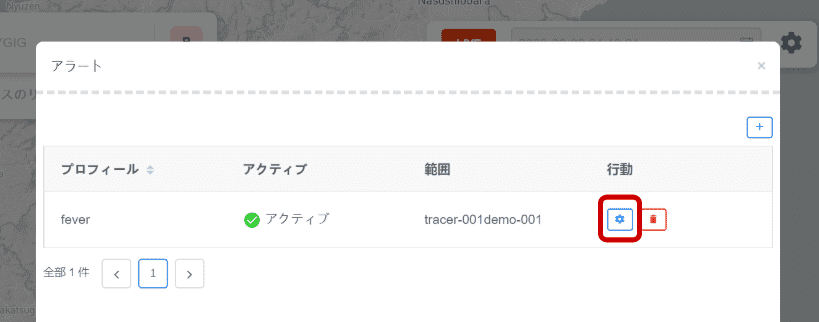
上記の『アラート一覧画面』から、有効化/無効化したいアラートの右横にある【編集】ボタンをクリックします。
クリック後、下記の『アラート編集画面』が表示されます。
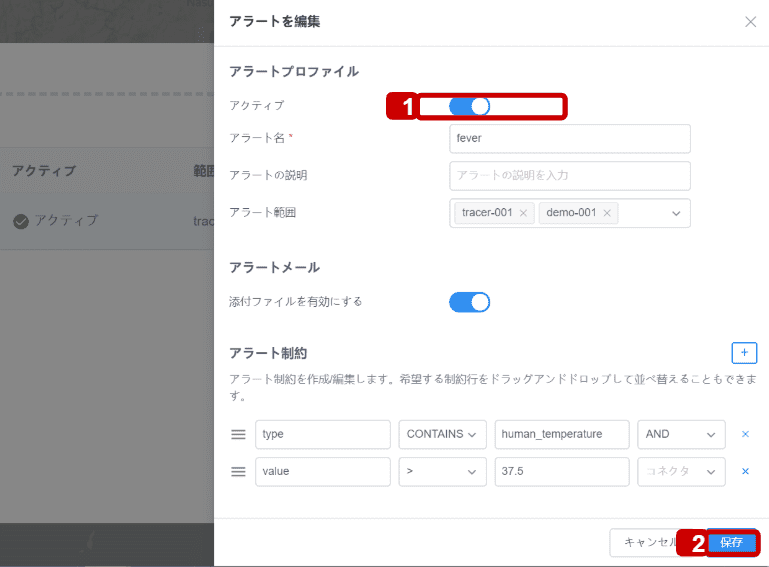
上記の
『アラート編集画面』にて、下記の通り【アクティブ】の項目を設定します。- アラートを有効化したい場合:ボタンをクリックし、ON(青いボタン)に切り替えます。
- アラートを無効化したい場合:ボタンをクリックし、OFF(灰色のボタン)に切り替えます
切り替え後は、【保存】ボタンをクリックします。
クリック後、下記の
『アラート一覧画面』が表示され、アラートが有効/無効になります。
アラート新規作成 の 1. 『アラート一覧画面』を開くをご参照ください
上記の『アラート一覧画面』から、編集化したいアラートにある【編集】ボタンをクリックします。
クリック後、下記の『アラート編集画面』が表示されます。
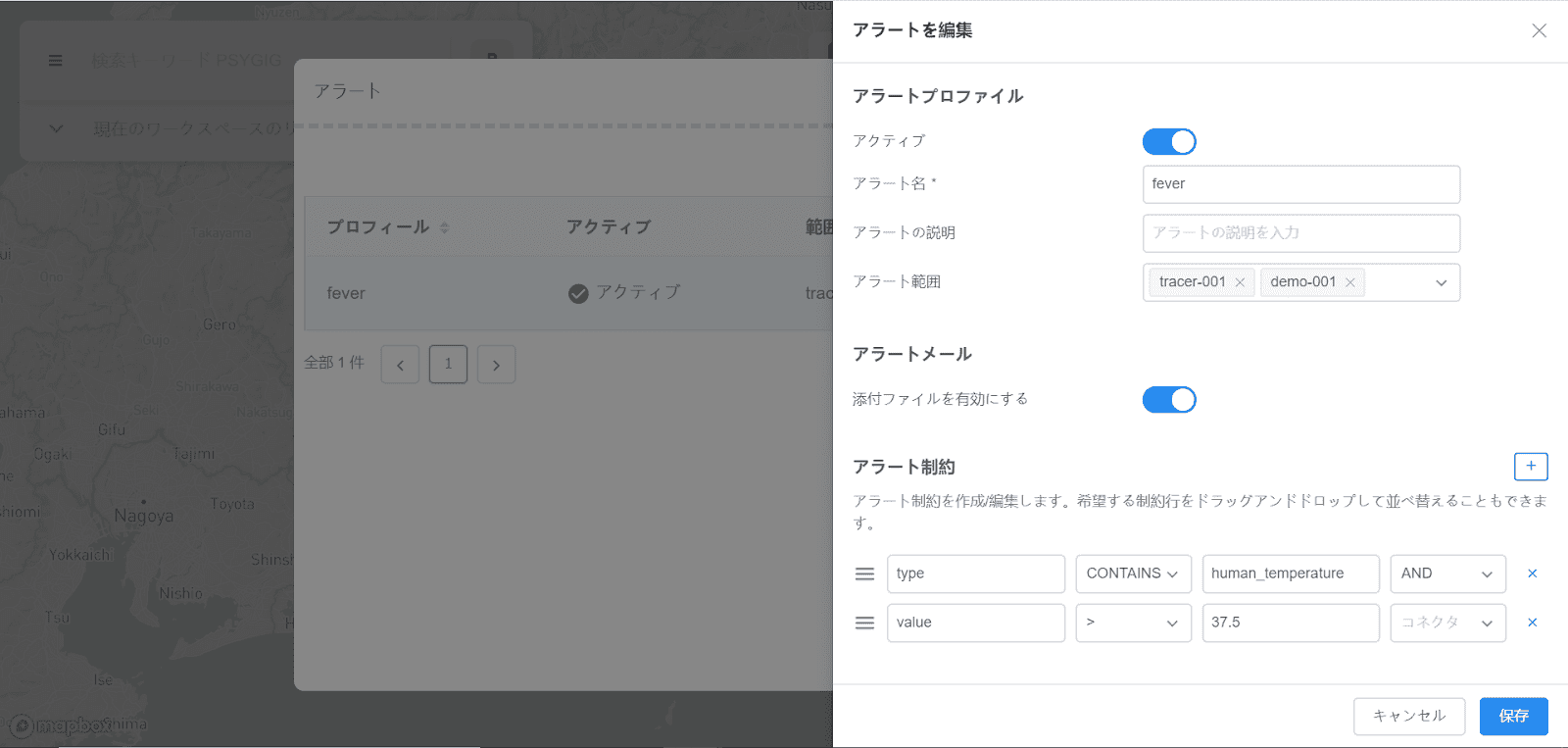
上記の『アラート編集画面』にて、任意の項目を編集します。
各項目の内容および入力方法については、アラート新規作成 の 3. アラートを設定するをご参照ください。
アラート新規作成 の1. 『アラート一覧画面』を開くをご参照ください
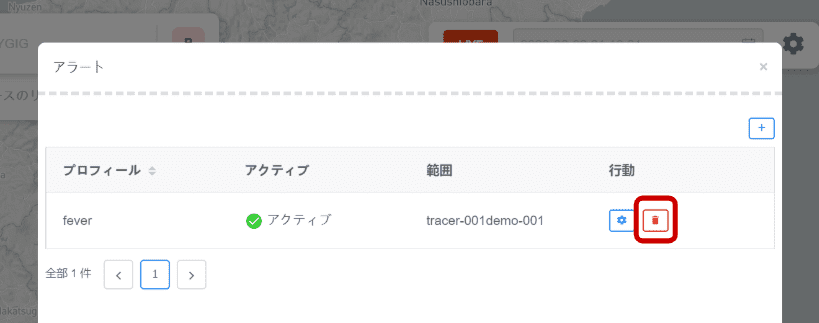
上記の『アラート一覧画面』から、削除したいアラートの右横にある【削除】ボタンをクリックします。
クリック後、下記の『アラート削除確認画面』が表示されます。
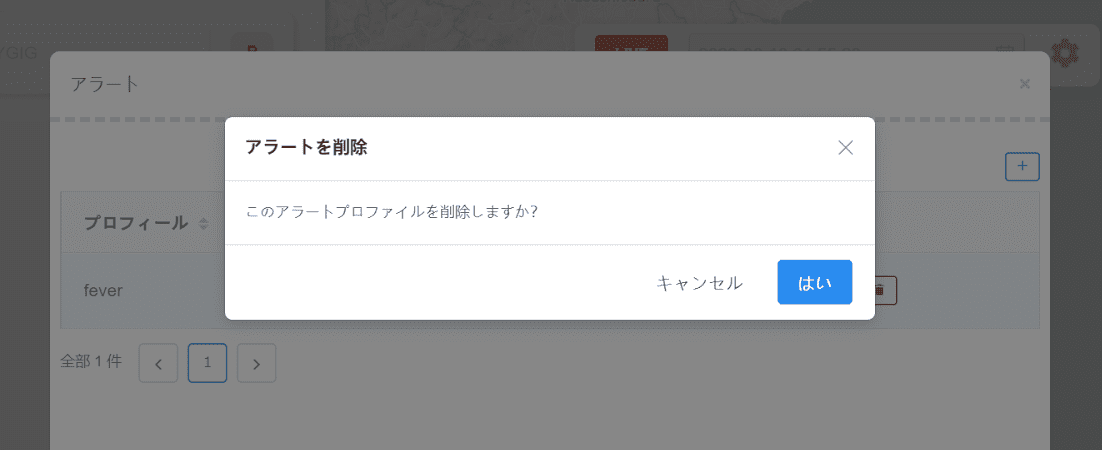
上記の『アラート削除確認画面』の【はい】ボタンをクリックします。
クリック後、アラートが削除されます。
サーモカメラによる発熱検知時にアラートメールを受け取るために、アラートメールを受信したいメールアドレスをWEBプラットフォームに登録します。
WEBプラットフォームログインをご参照ください。
画面上部左の【ハンバーガーメニュー】(横線3本のアイコン)をクリックします。
クリック後、『トップ画面』の左側に下記の『メニュー選択画面』が表示されます。
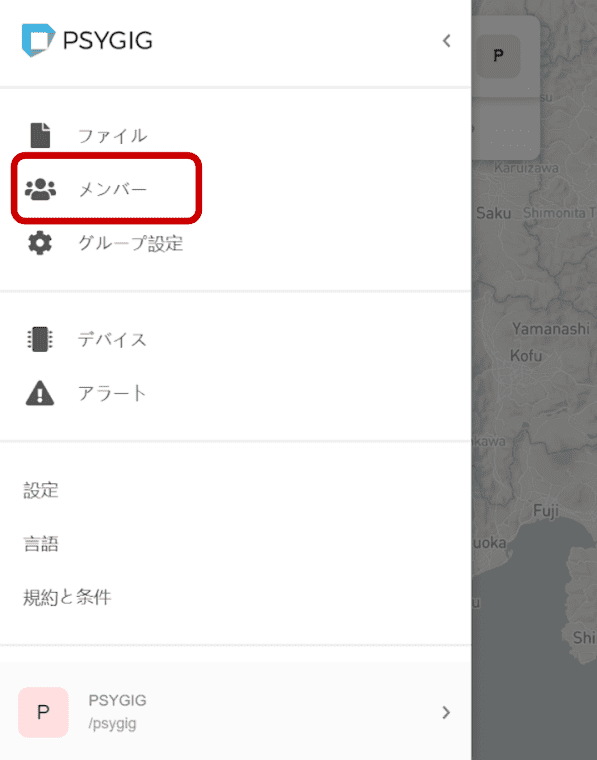
上記の『メニュー選択画面』にある【メンバー】をクリックします。
クリック後、下記の『メンバー一覧画面』が表示されます。
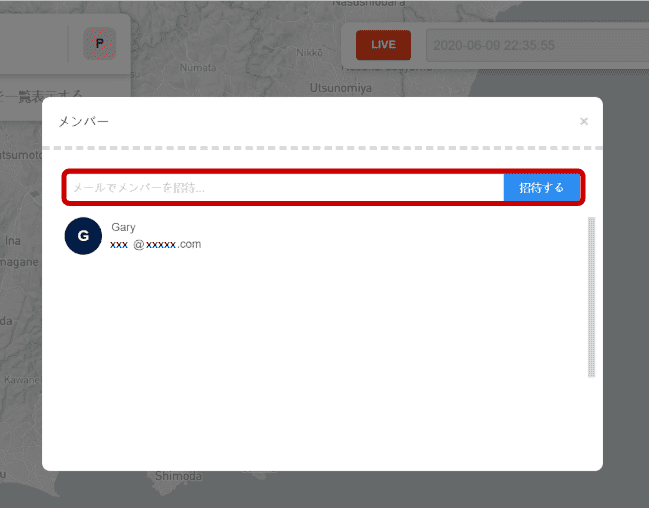
上記の『メンバー一覧画面』にある「メールでメンバーを招待…」をクリックし、アラートメールを送信したいメールアドレスを入力します。入力後は、【招待する】ボタンをクリックします。
クリック後、『メンバー一覧画面』の上に「招待状を送信しました」と表示されます。
セキュリティの観点から、ご自身の組織のドメインのメールアドレスのみ登録できるようになっています。
※例:ご自身の組織のドメインが@abcdef.comの場合、@abcdef.com以外のアドレスは登録できません。もし他ドメインのアドレスを追加したい場合は、他ドメインを追加できるように弊社にて設定する必要があるため、追加したいドメイン(@xxxxxx.yyy)を[email protected]までご連絡ください。前述のステップで入力したメールアドレス宛に、下記の招待メールが届きます。
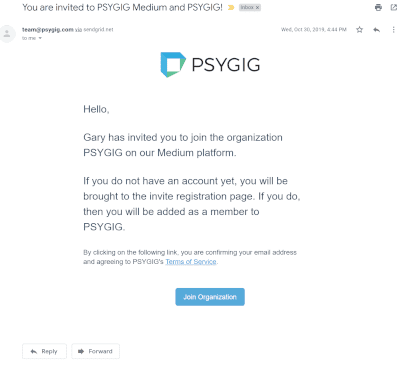
メール末尾の【Join Organization】ボタンをクリックし、招待メールを承認します。
WEBプラットフォームの『メンバー一覧画面』でアラートメールを送信したいメールアドレスを入力しても、上記のPSYGIGからの招待メールを承認するまでは、アラートメールを受け取ることができませんので、ご注意ください。
登録したメールアドレスを変更したい場合は、[email protected] までご連絡ください。
登録したメールアドレスを削除したい場合は、[email protected] までご連絡ください。
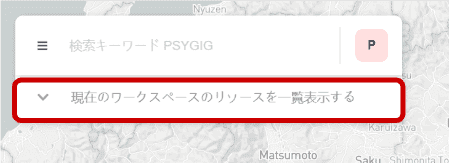
上記の『トップ画面』左にある【現在のワークスペースのリソースを一覧表示する】をクリックします。
クリック後、『トップ画面』の左側に下記の『リソース一覧画面』が表示されます。
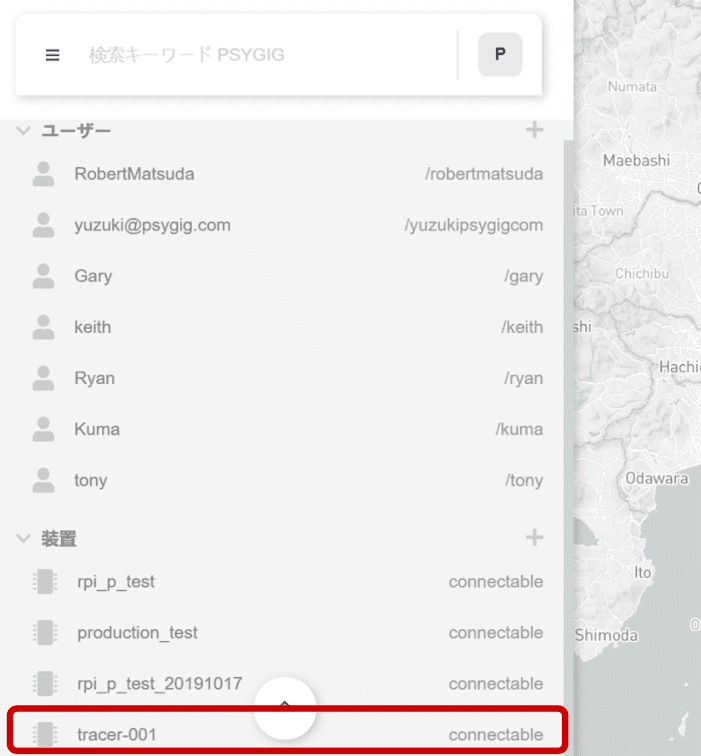
上記の『リソース一覧画面』の【装置】セクションに表示されている一覧の中から、アラート履歴を閲覧したいサーモカメラのデバイス識別子をクリックします。
クリック後、下記の『アラート履歴画面』が表示されます。『アラート履歴画面』には、サーモカメラが発熱検知時に送信した下記の情報がリアルタイムで表示および更新されます。
- 検知した年月日
- 検知温度
- 発熱対象の画像
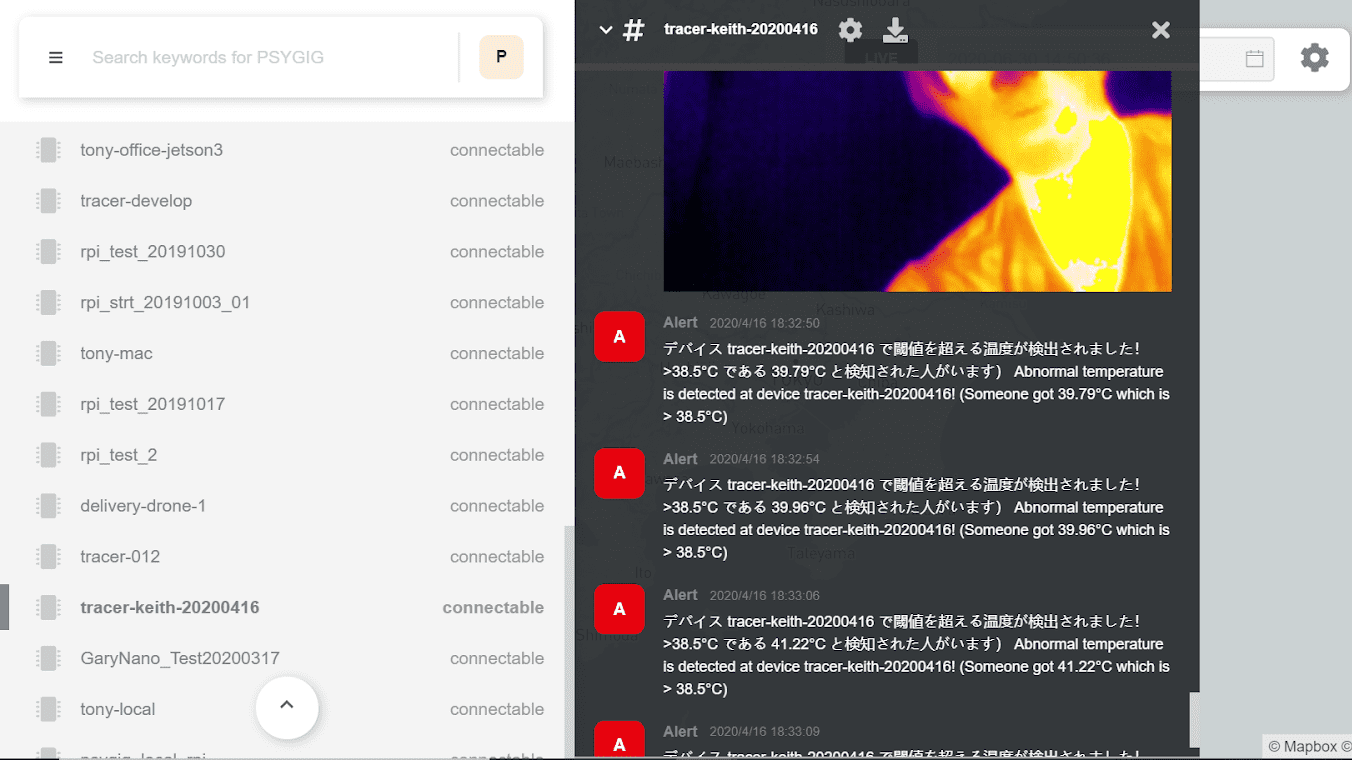
上記の『アラート履歴画面』右上にある【×】ボタンをクリックします。
アラート履歴の確認 の 1. 『リソース一覧画面』を開くをご参照ください
アラート履歴の確認 の 2. アラート履歴を閲覧したいサーモカメラを選択するをご参照ください
上記の『アラート履歴画面』にて、保存したい画像の上で右クリックし、【名前を付けて画像を保存】をクリックします。任意の名前を入力し、画像を保存します。
上記の『アラート履歴画面』にて、【エクスポート】アイコンをクリックします。
アラート履歴が一覧化されたcsvファイルがダウンロードされます。